

Обновление жесткого диска — один из самых эффективных способов повысить производительность вашего компьютера, будь то стационарный ПК или ноутбук. В этой статье мы подробно рассмотрим все этапы процесса: от выбора подходящего диска до его установки и настройки. Вы узнаете, как избежать распространенных ошибок, обеспечить безопасность данных и максимально использовать преимущества нового оборудования. Даже если вы новичок в аппаратных обновлениях, это руководство поможет вам справиться с задачей уверенно и профессионально.
Жесткие диски (HDD) и твердотельные накопители (SSD) являются сердцем хранения данных в компьютере. Со временем они могут замедляться, выходить из строя или просто не хватать места. Обновление диска может:
Согласно исследованиям, переход с HDD на SSD может улучшить общую производительность системы на 200-300%. Это особенно актуально для старых устройств, где процессор и оперативная память еще справляются, но медленный диск становится узким местом.
Перед покупкой необходимо определить, какой тип диска вам нужен. Основные варианты:
Также учитывайте форм-фактор (2.5 дюйма для ноутбуков, 3.5 дюйма для ПК) и интерфейс (SATA III —最常见, NVMe для более быстрых SSD). Проверьте спецификации вашего компьютера, чтобы убедиться в совместимости. Например, для ноутбуков обычно требуются 2.5-дюймовые SATA диски, в то время как современные ПК могут поддерживать NVMe через слот M.2.
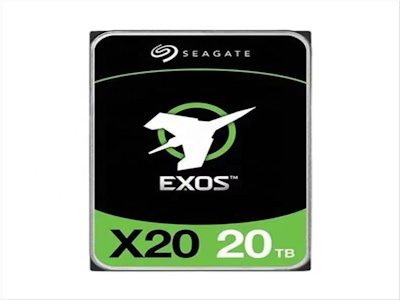
При выборе бренда, обратите внимание на таких производителей, как Samsung, Western Digital, Seagate, или Crucial. Читайте отзывы и сравнивайте гарантии — хороший диск often comes с 3-5 годами поддержки.
Перед началом работы соберите необходимые инструменты и выполните резервное копирование данных.
Это критически важный шаг! Используйте внешний жесткий диск, облачное хранилище (например, Google Drive или Dropbox), или программное обеспечение для резервного копирования, такое как Acronis True Image или Macrium Reflect. Убедитесь, что все важные файлы, including документы, фотографии, and настройки, сохранены безопасно. Если диск выйдет из строя во время процесса, вы не потеряете данные.
Также recommended создать загрузочную флешку с операционной системой (например, Windows Installation Media) на случай, если потребуется чистая установка.
Решите, хотите ли вы перенести всю систему со старого диска на новый (клонирование) или установить ОС с нуля.
Если вы выбираете клонирование, убедитесь, что новый диск имеет достаточную емкость для容纳 всех данных со старого. Также проверьте,支持 ли ваш компьютер загрузку с клонированного диска — иногда可能需要 изменить настройки BIOS/UEFI.
Процесс varies для ПК и ноутбуков.
Будьте осторожны с static electricity — используйте антистатический браслет. Если вы unsure, посмотрите video руководства для вашей specific модели компьютера на YouTube.
После установки диска, включите компьютер и войдите в BIOS/UEFI (обычно by pressing Del, F2, or F12 during boot).
Если performing чистая установка, следуйте инструкциям установщика Windows или другой ОС to partition и format диск. Recommended создать至少两个 раздела: один для системы (например, 100-200 GB for Windows), и другой для данных.
После установки, обновите драйверы и установите необходимые программы. Используйте резервную копию to restore файлы.
После завершения, протестируйте систему:
Also, регулярно создавайте резервные копии на внешний диск или в облако to protect your data.
Обновление жесткого диска — это manageable задача, которая может significantly улучшить ваш computing experience. Следуя этому руководству, вы minimize риски и maximize benefits. Не торопитесь, double-check каждый шаг, и enjoy вашего faster компьютера!
Если у вас возникли трудности, не стесняйтесь обращаться к профессионалам или искать help на форумах like Overclockers.ru или Reddit. Удачи в вашем проекте!