

В современном цифровом мире ноутбуки стали незаменимыми инструментами для работы, учебы и развлечений. Однако со временем их производительность может снижаться, особенно из-за нехватки места для хранения данных. Если вы замечаете, что ваш ноутбук замедляется или постоянно выдает ошибки о нехватке памяти, возможно, пришло время задуматься об обновлении хранилища. Но как это сделать эффективно и безопасно? В этой статье мы подробно рассмотрим различные способы обновления хранилища на ноутбуке, от простых методов, таких как использование внешних устройств, до более сложных, включая замену внутренних компонентов. Мы также обсудим преимущества и недостатки каждого подхода, предоставим практические советы и ответим на частые вопросы. К концу чтения вы будете знать, какой вариант лучше всего подходит для ваших нужд, и сможете уверенно приступить к обновлению, чтобы ваш ноутбук снова работал как новый.
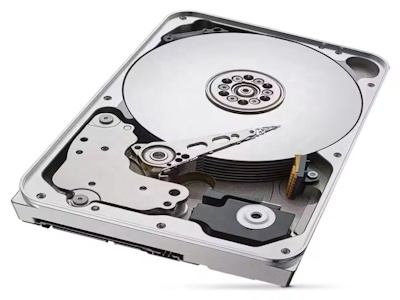
Хранилище — это сердце любого компьютера, включая ноутбуки. Оно отвечает за хранение операционной системы, приложений, файлов и данных. Со временем, по мере добавления новых программ, загрузки файлов и накопления кэша, свободное пространство уменьшается, что может привести к замедлению работы системы, увеличению времени загрузки и даже сбоям. Например, если у вас установлен традиционный жесткий диск (HDD), его механические части изнашиваются, и скорость чтения/записи падает. Обновление хранилища не только увеличивает емкость, но и может значительно повысить производительность, особенно при переходе на твердотельные накопители (SSD). Кроме того, это продлевает срок службы ноутбука, позволяя ему справляться с современными задачами, такими как редактирование видео или запуск ресурсоемких игр. В следующих разделах мы углубимся в конкретные методы обновления, начиная с самых доступных.
Один из самых простых и неинвазивных способов увеличить объем хранилища на ноутбуке — это подключение внешних устройств, таких как внешние жесткие диски (HDD) или твердотельные накопители (SSD). Эти устройства подключаются через порты USB, Thunderbolt или другие интерфейсы и предлагают дополнительное пространство для хранения файлов, резервных копий или мультимедиа. Преимущества этого метода включают простоту использования: вам не нужно разбирать ноутбук или иметь специальные навыки. Просто подключите устройство, и оно будет готово к работе. Кроме того, внешние накопители портативны, что позволяет легко переносить данные между устройствами. Однако есть и недостатки: скорость передачи данных может быть ниже, чем у внутренних накопителей, особенно при использовании старых стандартов USB. Также внешние устройства более уязвимы к физическим повреждениям и могут быть потеряны. Для оптимальной производительности выбирайте устройства с поддержкой USB 3.0 или выше и регулярно делайте резервные копии важных данных.
Если вы ищете кардинальное улучшение производительности, замена внутреннего жесткого диска (HDD) на твердотельный накопитель (SSD) — это отличный вариант. SSD не имеют движущихся частей, что делает их более надежными, быстрыми и энергоэффективными. После установки SSD вы заметите значительное ускорение загрузки системы, запуска приложений и общего отклика ноутбука. Процесс замены обычно involves открытие корпуса ноутбука, извлечение старого HDD и установка нового SSD. Важно предварительно создать резервную копию всех данных и подготовить установочный носитель с операционной системой для переноса. Хотя этот метод требует некоторых технических навыков, многие производители предлагают руководства, а онлайн-видео могут помочь. Убедитесь, что выбранный SSD совместим с вашим ноутбуком по форм-фактору (например, 2.5-дюймовый) и интерфейсу (SATA или NVMe). Стоимость SSD продолжает снижаться, делая это обновление более доступным.
Некоторые ноутбуки, особенно игровые или бизнес-модели, имеют слоты для дополнительных накопителей. Это позволяет установить второй SSD или HDD alongside существующего, effectively doubling your storage capacity without removing the original drive. This method is ideal if you want to keep your current operating system and files intact while adding space for new data. Check your laptop's specifications to see if it supports multiple drives; often, there might be an empty M.2 slot or a place for a second 2.5-inch drive. The installation process is similar to replacing a drive but requires careful handling to avoid damage. Benefits include increased flexibility: you can use one drive for the OS and frequently used programs for speed, and the other for storage of large files. Drawbacks might include increased power consumption and heat, so ensure your laptop's cooling system can handle it. This approach is a balance between performance and convenience.
В эпоху интернета облачное хранилище стало популярной альтернативой физическим устройствам. Сервисы like Google Drive, Dropbox, or Microsoft OneDrive offer online space that can be accessed from any device with an internet connection. To use cloud storage, simply sign up for a service, install their app on your laptop, and start syncing files. This method is excellent for offloading less frequently used data, collaborating on projects, or ensuring data is backed up remotely. Advantages include scalability: you can easily upgrade your plan for more space, and accessibility from anywhere. However, it relies on a stable internet connection, and there might be concerns about privacy and security. For sensitive data, choose services with strong encryption. Cloud storage can complement physical upgrades, providing a hybrid solution for comprehensive storage management.
For advanced users, setting up a RAID (Redundant Array of Independent Disks) array can enhance storage performance and reliability. RAID allows multiple drives to work together as a single unit, offering options like RAID 0 for speed (striping data across drives) or RAID 1 for redundancy (mirroring data). This is more common in desktop setups but some high-end laptops support it. To implement RAID, you need compatible hardware (e.g., a motherboard with RAID support) and at least two identical drives. The process involves configuring the RAID in the BIOS/UEFI and then installing the OS. While this can significantly boost performance or provide data protection, it requires technical expertise and might void warranties. It's best suited for professionals who need maximum performance or data security, such as video editors or IT specialists.
Before investing in new hardware, consider optimizing your current storage. This involves deleting unnecessary files, uninstalling unused programs, using built-in tools like Disk Cleanup on Windows or Storage Management on macOS, and defragmenting HDDs (note: defragmentation is not needed for SSDs as it can reduce their lifespan). Cloud services or external drives can help offload data. Regular maintenance can free up significant space and improve performance without any cost. Additionally, use compression tools for large files and enable features like hibernation mode reduction. This method is quick, easy, and should be a first step in any storage upgrade plan.
Each method has its pros and cons. External devices are great for simplicity and portability but may be slower. Internal SSD replacement offers the best performance boost but requires effort. Adding a second drive provides flexibility. Cloud storage is convenient but internet-dependent. RAID is for experts. Optimization is free but limited. Consider your budget, technical skills, and needs. For most users, a combination of internal SSD upgrade and cloud storage works well. Test different options to find the best fit.
When upgrading storage, always back up data first. Use anti-static precautions when handling internal components. Choose reputable brands for drives to ensure reliability. Avoid overfilling SSDs, as it can reduce performance. For cloud storage, use strong passwords and two-factor authentication. Common mistakes include not checking compatibility, skipping backups, and ignoring software setup. Take your time and follow guides carefully.
Обновление хранилища на ноутбуке может revitalize your device, making it faster and more efficient. Whether you opt for external solutions, internal upgrades, or cloud services, there's a method for everyone. Start with optimization, then explore hardware changes if needed. Remember, the goal is to enhance your computing experience without compromising data safety. With the right approach, your laptop will serve you well for years to come.
If you have questions or need further advice, consult online forums or professional services. Happy upgrading!
Предыдущая статья: 10 Самых Надежных Хранилищ для Ваших Данных
Следующий пост: Новый четырехдисковый NAS мощное решение для хранения данных